
ChatGPT“已安排”怎么用?2026定时提醒、周期任务与自动监控教程
ChatGPT左侧“已安排”怎么用?本文详解一次性提醒、周期任务和监控任务的创建方法,并介绍通知设置、任务管理、Plus与Pro数量限制及常见问题。
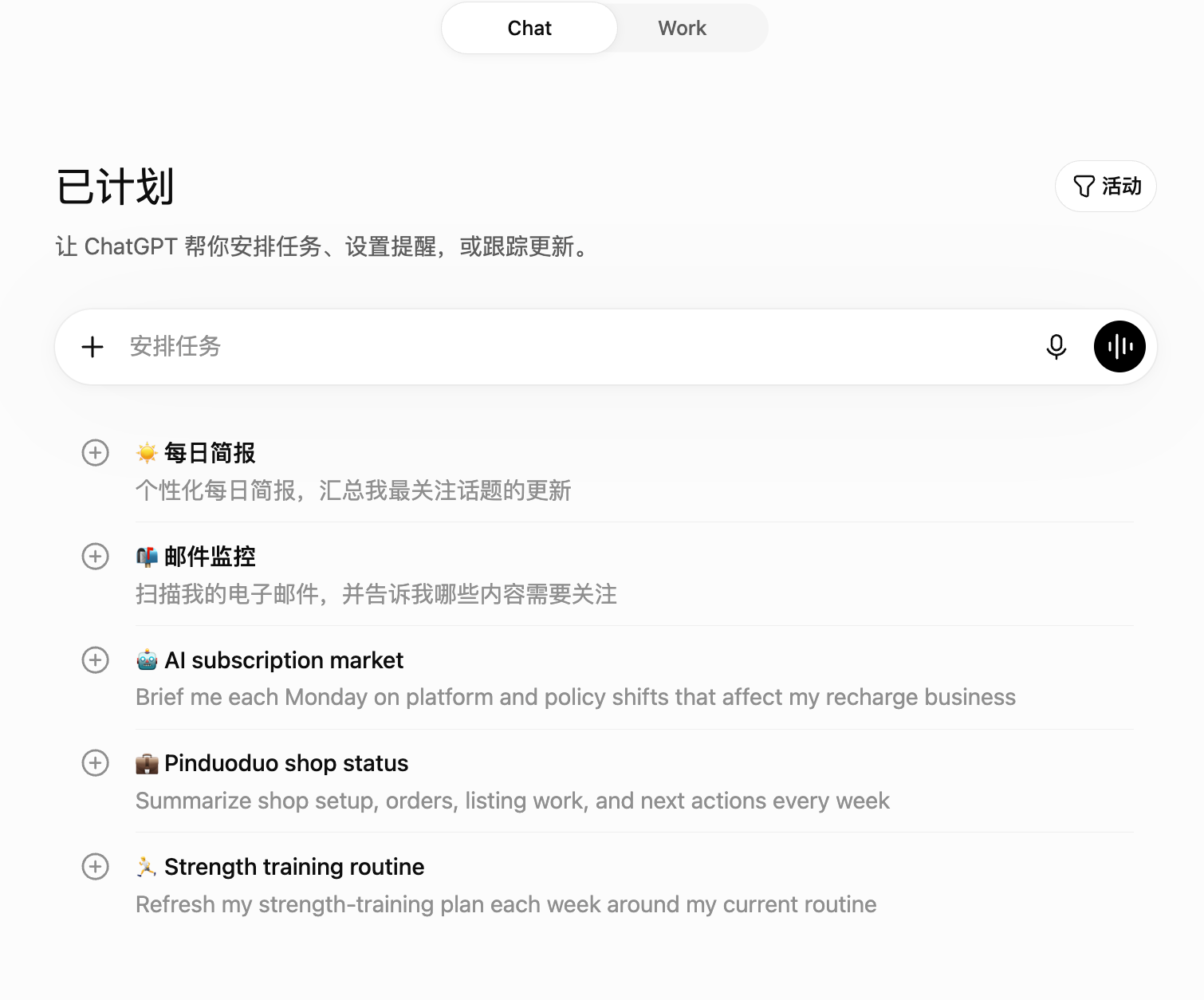
最近打开 ChatGPT 网页版,部分用户会发现左侧边栏中新增了一个名为“已安排”的入口
它不是普通聊天记录,也不是传统意义上的日历,而是 ChatGPT 用来创建和管理计划任务的功能。用户可以让 ChatGPT 在指定时间提醒自己、按照固定周期处理任务,或者定期检查信息变化,并在出现重要更新时发送通知。
OpenAI 将这项功能称为 Scheduled Tasks,即“计划任务”。2026年6月17日,ChatGPT 更新了独立的“已安排”页面,用户可以集中查看任务状态、下一次运行时间,并暂停、恢复、编辑或删除任务。该入口目前可以在 ChatGPT 网页版和移动端使用。
一、ChatGPT“已安排”是什么?
“已安排”可以理解为 ChatGPT 内置的自动任务管理中心。
普通聊天需要用户主动打开 ChatGPT 并输入问题,而计划任务可以按照提前设置的时间自动运行。任务完成后,ChatGPT 可以通过站内通知、浏览器推送或电子邮件向用户发送结果。
目前比较常用的任务可以分为三类。
1. 一次性提醒
一次性任务只在指定时间执行一次,适合处理临时提醒。
例如:
明天北京时间上午10点提醒我检查GPT20X网站订单。
当任务执行完成后,它不会继续重复运行。
2. 周期任务
周期任务会按照每天、每周或每月的固定时间重复执行。
例如:
每周一北京时间上午9点,提醒我检查上周的网站流量、广告花费和成交订单。
只要任务没有被暂停或删除,ChatGPT 就会按照设定周期继续运行。
3. 监控任务
监控任务并不是简单地定时提醒,而是让 ChatGPT 定期检查某项内容是否发生变化。
例如:
每天检查OpenAI官方是否发布新的ChatGPT功能。只有出现重要更新时通知我,没有变化时不要通知。
监控任务会参考之前的运行结果,减少重复报告;当设定的结束条件满足时,也可以停止继续检查。
二、ChatGPT“已安排”入口在哪里?
在 ChatGPT 网页版中,打开左侧边栏即可找到“已安排”。
根据当前简体中文界面,它位于:
文件库 项目 已安排 插件
也就是“项目”下方、“插件”上方。
点击“已安排”后,会进入单独的计划任务管理页面。这里可以创建新任务、打开现有任务、查看下次运行时间,以及管理已经暂停或正在运行的任务。
三、如何创建第一个定时提醒?
ChatGPT 计划任务目前主要有两种创建方式。
方法一:从“已安排”页面创建
打开 ChatGPT 网页版,点击左侧“已安排”,然后选择页面中的新建任务入口。
输入任务时,建议明确写出:
需要完成什么
在哪一天执行
具体执行时间
使用哪个时区
是否需要重复执行
例如:
明天北京时间上午10点提醒我检查GPT20X网站订单和博客更新情况。
提交以后,ChatGPT 会显示任务确认信息,包括任务名称、执行时间和下一次运行时间。
方法二:直接在普通聊天中创建
计划任务不一定必须从“已安排”页面创建。
打开一个新的普通聊天,然后直接输入带有明确时间的指令:
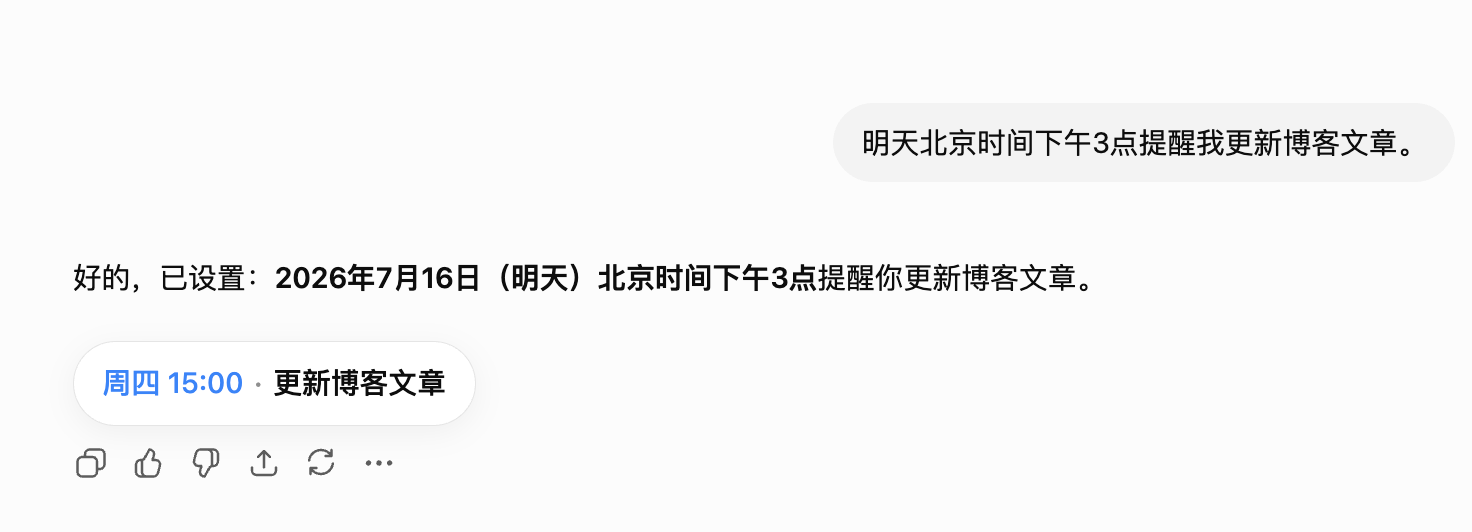
明天北京时间下午3点提醒我更新博客文章。
ChatGPT 识别到任务内容和执行时间后,会创建相应的计划任务,并显示确认卡片。官方说明同时确认,用户既可以从“已安排”页面创建,也可以直接在聊天中要求 ChatGPT 创建任务。
四、如何创建每天或每周重复运行的任务?
创建周期任务时,最重要的是写清楚执行频率和执行时间。
每日任务示例
每天北京时间上午9点,整理过去24小时的重要AI新闻,优先关注OpenAI、ChatGPT、Codex和Claude,并标注消息来源和发布日期。
每周任务示例
每周一北京时间上午9点,提醒我检查上周Google Ads花费、成交订单、平均转化成本和网站自然流量。
每月任务示例
每月1日北京时间上午10点,提醒我查看网站自然搜索流量、博客排名、成交订单和退款情况。
除了准确的时间,计划任务还支持“上午”“下午”或“晚上”等较宽泛的执行时间段。如果任务并不要求精确到某一分钟,可以直接使用时间范围。

五、如何创建自动监控任务?
监控任务适合检查可能发生变化的信息,例如:
ChatGPT是否发布新模型
OpenAI是否调整套餐规则
某个产品是否降价
某项政策是否更新
已连接邮箱中是否出现重要邮件
某个网站是否发布新公告
推荐使用下面这种指令结构:
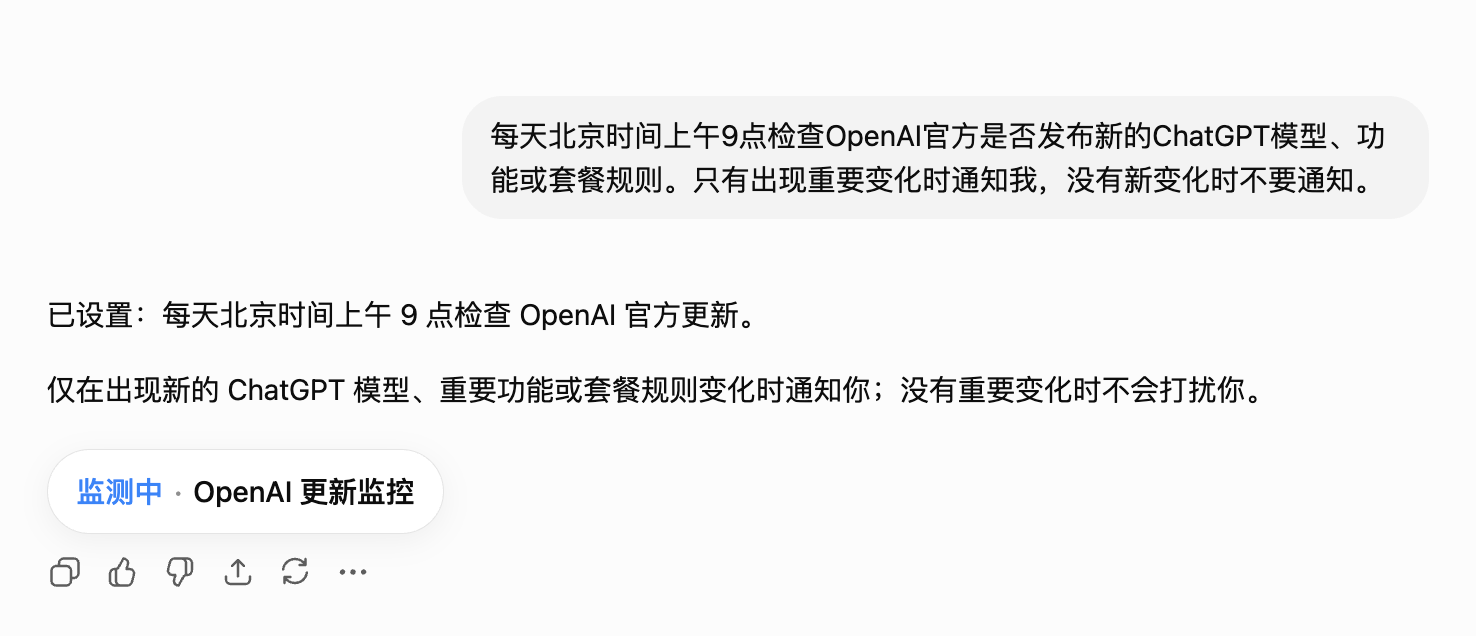
每天北京时间上午9点检查OpenAI官方是否发布新的ChatGPT模型、功能或套餐规则。只有出现重要变化时通知我,没有新变化时不要通知。
为了减少无效通知,建议明确添加:
没有变化时不要通知。
或者:
不要重复报告之前已经通知过的内容。
需要注意,计划任务并不是秒级实时监控。OpenAI 目前规定任务最高每小时运行一次,也不支持通过 webhook 实现即时触发,因此更适合每日检查、每周检查和定期汇总。
六、在哪里查看已经创建的任务?
点击 ChatGPT 左侧的“已安排”,可以查看当前账号中的全部计划任务。
任务页面通常会显示:
任务名称
当前运行状态
下一次运行时间
最近一次执行结果
是否处于暂停状态
点击某个任务后,还可以查看任务的历史结果和详细设置。
如果任务比较多,可以通过任务管理页面集中处理,不需要回到不同的聊天记录中逐个查找。
七、如何编辑、暂停和删除任务?
任务创建完成后,可以继续修改,不需要每次重新创建。
从聊天中修改
找到创建任务的聊天,点击任务名称、任务卡片或任务旁边的更多菜单。
随后可以进行:
编辑任务
修改执行时间
修改重复周期
暂停任务
恢复任务
删除任务
打开全部任务
从“已安排”页面修改
进入左侧“已安排”,找到需要管理的任务,点击任务标题或右侧操作按钮。
新版计划任务页面支持集中暂停、恢复、编辑和删除任务,也可以查看任务下一次将在什么时候运行。
暂停和删除并不是同一个操作。
暂停任务后,任务内容仍然保留,只是暂时不会执行,之后还可以继续恢复。
删除任务后,任务会从“已安排”中移除。需要注意,从“已安排”页面删除任务,不会自动删除与它关联的聊天;但如果删除了与任务关联的聊天,该任务会自动暂停。
八、如何开启计划任务通知?
任务完成以后,需要开启通知才能及时收到结果。
网页版通知设置位置为:
ChatGPT左下角个人头像 设置 通知
在通知设置中,可以根据需要开启:
推送通知
电子邮件通知
如果需要接收浏览器桌面通知,还需要允许浏览器向 ChatGPT 开放通知权限。Chrome 可能会在地址栏附近显示权限提示,需要选择允许。
移动端用户在第一次创建任务后,ChatGPT 也可能申请推送通知权限。授权后,任务结果可以发送到已经登录同一账号的平台。
九、ChatGPT Plus和Pro最多可以创建多少个任务?
计划任务数量会根据套餐不同而变化。
ChatGPT套餐
最多活跃任务
ChatGPT Plus
5个
ChatGPT Pro
15个
达到活跃任务数量上限后,需要先暂停或删除已有任务,才能继续创建新任务,或者恢复已经暂停的任务。
计划任务可以使用大部分 ChatGPT 模型,但目前不支持名称中带有“Pro”的模型,也不支持语音聊天和自定义 GPTs。任务运行时同样会受到当前套餐整体使用额度的影响。
不清楚不同模型应该如何选择,可以继续查看GPT-5.6版本与使用规则
十、计划任务可以读取项目里的文件吗?
需要特别注意:如果在一个已经上传文件的 ChatGPT 项目中创建计划任务,任务运行时不能依赖这些项目文件。
例如,在“GPT20X博客”项目中已经上传了:
网站介绍
产品价格表
历史博客文章
SEO关键词表
品牌写作要求
即使在该项目中创建计划任务,任务执行时也无法自动读取这些项目文件。
因此,任务必须长期使用的重要要求,建议直接写进任务指令,不要只放在项目文件中。
十一、计划任务可以使用Gmail等应用吗?
如果账号已经连接 Gmail 等受支持应用,并且已经授予相应权限,计划任务可以在权限允许的范围内读取信息或执行操作。
例如:
每天北京时间上午9点,检查过去24小时收到的邮件,整理出今天需要优先处理的事项。
实际能够读取哪些邮件、能否执行外部操作,取决于账号权限、应用支持情况和工作区设置。
对于个人账号,可以在应用设置中管理权限;Business和Enterprise工作区还可能受到管理员设置限制。
十二、为什么计划任务会自动暂停?
计划任务可能因为以下原因被暂停:
与任务关联的聊天被删除
任务长时间没有被使用或处理
任务需要用户完成额外操作
已连接应用的权限失效
达到当前套餐的任务数量或使用限制
暂停后,可以进入左侧“已安排”,找到对应任务并选择恢复、编辑或删除。
OpenAI 官方说明,无人处理或长时间不活跃的计划任务可能会自动暂停。
十三、8个可以直接复制的计划任务指令
1. 网站订单提醒
每天北京时间晚上8点提醒我检查GPT20X网站当天订单和售后消息。
2. 博客发布提醒
每周一北京时间上午10点提醒我发布一篇GPT20X博客文章,并检查本周是否已经更新内容。
3. AI新闻摘要
每天北京时间上午9点整理过去24小时的重要AI新闻,优先关注OpenAI、ChatGPT、Codex和Claude。
4. ChatGPT功能监控
每天检查OpenAI官方是否发布新的ChatGPT功能,只有出现重要变化时通知我,没有更新时不要通知。
5. Google Ads复盘
每周一北京时间上午9点提醒我检查上周Google Ads花费、成交数量和平均转化成本。
6. 网站数据复盘
每月1日北京时间上午10点提醒我检查网站自然流量、搜索关键词、博客排名和成交转化率。
7. 内容选题提醒
每周三北京时间上午10点提醒我整理5个ChatGPT博客选题,并检查是否与GPT20X网站已有文章重复。
8. 软件订阅提醒
每月25日北京时间上午10点提醒我检查即将到期的软件和会员订阅。
十四、常见问题
1. 为什么我的ChatGPT左侧没有“已安排”?
“已安排”目前可在 ChatGPT 网页版和移动端使用,但不在 ChatGPT 桌面客户端或 Codex App 中提供单独入口。
该功能面向 Plus、Pro、Business和Enterprise用户开放。如果使用的是支持套餐但仍没有看到入口,可以先确认使用的是网页版或移动端,并重新登录或更新应用。
2. 关闭ChatGPT网页后,任务还会执行吗?
可以。
计划任务按照服务器端设置运行,不要求用户一直停留在原聊天页面。但建议提前开启推送或邮件通知,否则可能需要再次打开 ChatGPT 才能看到结果。
3. 可以设置每10分钟执行一次吗?
不可以。
计划任务最高每小时运行一次,不能设置每5分钟、10分钟或30分钟自动执行。
4. 删除聊天后任务还会运行吗?
删除与任务关联的聊天后,任务会自动暂停。
但只在“已安排”页面中删除任务,不会同步删除原来的聊天。
5. ChatGPT“已安排”和Codex Automations一样吗?
不一样。
ChatGPT“已安排”主要用于提醒、周期任务、每日简报和信息监控;Codex Automations主要用于在 Codex 中运行编程和代码工作流。
经常使用Codex的用户,也可以查看Codex额度与使用限制说明。
总结
ChatGPT“已安排”让普通聊天进一步变成了可以主动运行的任务工具。
通过计划任务,可以完成:
一次性提醒;
每日、每周或每月重复任务;
AI新闻和产品更新摘要;
网站数据与广告复盘;
邮件和应用信息整理;
重要信息变化监控。
日常只需要少量提醒和监控时,ChatGPT Plus最多可以保留5个活跃任务;需要同时运行更多周期任务和监控任务时,ChatGPT Pro最多可以保留15个活跃任务。
具体功能入口、任务数量和模型支持情况,仍应以当前 ChatGPT 账号页面显示为准。
需要使用ChatGPT计划任务和更多高级功能,可以根据实际使用频率选择适合自己的ChatGPT套餐。